
Appearance
备份与恢复
功能用途
备份应用中的可导出数据,并在需要时导入。
入口
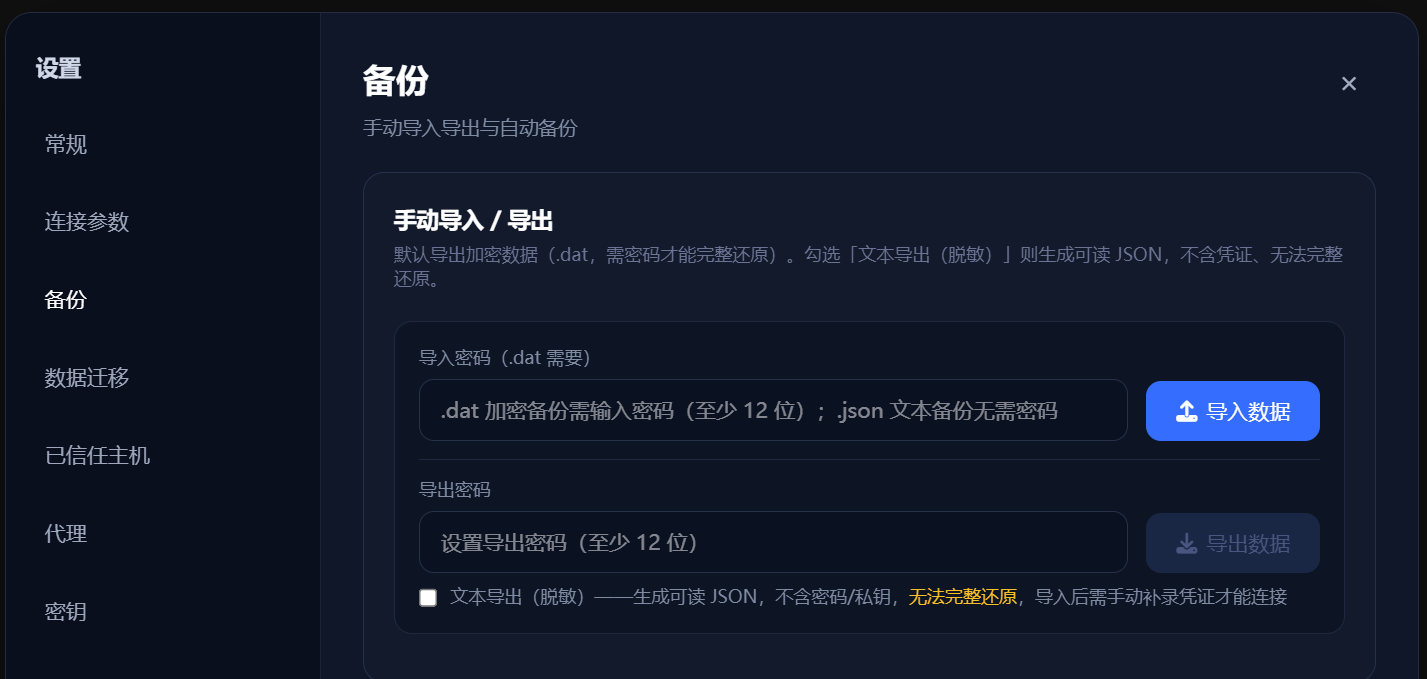
打开「设置 → 备份」。
操作步骤
- 加密备份:选择加密导出并设置密码;导入时必须使用同一密码。请务必记住密码,忘记后无法用该密码恢复。
- 文本导出:导出便于查看和分享的文本文件。文本导出不含凭据,因此不能完整恢复应用状态。
- 导入:选择备份文件,按界面提示输入加密备份密码并确认导入结果。
- 自动备份:按当前界面提供的选项设置本地目录和周期;定期检查备份是否生成。
必须知道
- 加密备份可能包含敏感数据,应限制文件访问并安全保存密码。
- 文本导出不含密码、私钥或 Token,适合查看和迁移部分配置,不应当作完整备份。
- 自动备份仅在本地执行;实际可备份内容以当前 UI 显示为准,不要假定覆盖所有应用数据。
失败处理与安全提示
导入失败时确认文件未损坏、密码正确且版本兼容;不要反复覆盖现有配置。备份文件不要放在公开目录或通过不安全渠道分享,导入前先确认来源。